In deze handleiding wordt beschreven in welke volgorde nieuwe klanten het beste kunnen beginnen met het invoeren van gegevens.
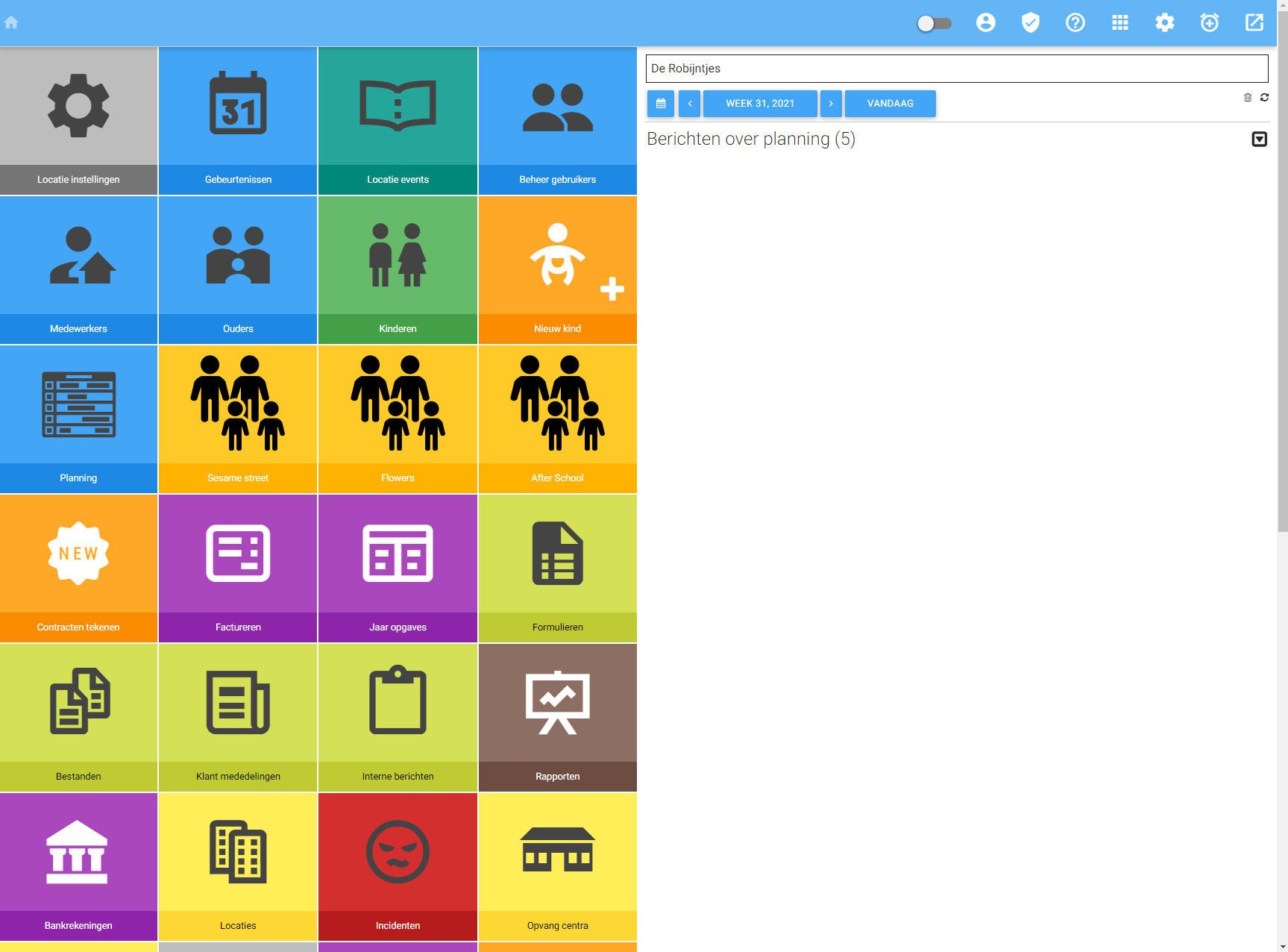
Na het inloggen wordt u doorverwezen naar het dashboard dat per medewerker kan verschillen.
Instellingen
Voordat u begint met de invoer van gegevens is het noodzakelijk dat u een aantal instellingen correct invoert. Keuzes die u maakt kunt u voor de meeste zaken eenvoudig achteraf weer wijzigen. Sommige instellingen worden pas van kracht als u de pagina/het scherm ververst. Dit kunt u doen door gebruik te maken van de F5-toets, of door op de refresh-knop van uw browser te klikken!
 U gaat naar instellingen door te kiezen voor het icoon.
Daarna doorloopt u de volgende schermen.
- Algemene instellingen
- Applicatie instellingen
- Beheer rollen
- Beheer werkzaamheden
- Beheer producten
Algemene instellingen
Vul hier uw bedrijfsgegevens in. Het licentienummer is ingevuld en kan alleen beheerd worden als Server Admin. Indien u uw eigen server heeft is deze beschikbaar voor systeem beheer. Formaat Sepa bestand; vul hier generiek in voor alle banken behalve Rabobank, kies daarvoor de optie Rabobank.
KvK nummer; let op! het KvK nummer dat wordt ingevoerd is ook het KvK nummer gekoppeld aan betalingen via SEPA. Let dus goed op welk KvK nummer gebruikt wordt. Indien gebruik gemaakt wordt van een andere bv of externe partij zoals Stichting Derdengelden om te incasseren, dan dient bij alternatieve gegevens het KvK nummer ed van deze partij ingevuld te worden.
Applicatie instellingen
Hier stelt u alle instellingen in van de applicatie zoals de facturatie periode en andere belangrijke dingen.
Land: Hiermee kunt u instellen in welk land u dit programma gebruikt. Deze instelling heeft invloed op meerdere zaken die verbonden zijn aan overheid en wetgeving.
Laatste dag voor aanvragen via internet: Klanten kunnen indien toegestaan extra dagen aanvragen/plannen via het ouder portaal. U wilt echter wel dat er een uiterste datum is tot wanneer dit mogelijk is in verband met plannen van personeel. Hier geeft u de laatste dag in dat u aanvragen accepteert. Tijdstip van sluiten aanvragen: Aanvullend aan voorgaand item de tijd waarop het aanvragen sluit.
Gebruiker voor nachtelijke processen: De gebruiker die u hier selecteert wordt gebruikt om meldingen aan te sturen voor bijvoorbeeld het niet kunnen verzenden van mail of dergelijke zaken. We adviseren hiervoor een gebruiker te nemen die regelmatig inlogt op het systeem.
Factuur voorvoegsel: Elke factuur krijgt een door het systeem gegenereerd nummer. Dit nummer kan worden voorafgegaan door een voorvoegsel die u hier op kan geven.
Factuur nummers per jaar: Als u ja selecteert dan begint elk jaar weer met factuur nummer 1 Wijzig planning bij uren opgeven: Als er hier ja wordt geselecteerd dan zal de planning van de kinderen worden aangepast naar wat gastouder/vraagouder opgeeft in de autorisaties.
Uurtarief schatting GO / KDV: Hier kunt u een schatting invullen voor bijvoorbeeld prognoses/rapportages Standaard view planning: Hiermee regelt u welke view uw gebruikers te zien krijgen als zij voor het eerst naar de plannings pagina gaan.
Weken per jaar: Hiermee kunt u aangeven hoeveel weken per jaar u geopend bent, te gebruiken bij bijvoorbeeld producten en rapportages.
Groep toon medewerker m/v details: Als deze optie aanstaat dan zijn alle NAW-gegevens voor alle medewerkers zichtbaar.
Feestdagen compensatie
Hier kunt u het aantal compensatie-uren per jaar van uw organisatie invullen welke gebruikt wordt ter compensatie van de feestdagen.
Schoolgroepen
Hier wordt ingevuld in welke groep welk kind zit. Op sommige scholen zitten de groepen op verschillende locaties. Aan de hand van de indeling kan een bus lijst worden gemaakt per locatie.
Beheer rollen
Kijk hier goed of de rollen per gebruikerstype goed staan zoals u die wilt hebben. U stelt hier dus in wat een bepaalde gebruiker wel of niet mag doen.
Beheer werkzaamheden
Met de werkzaamheden regelt u welke activiteiten een persoon uitvoert en of deze meegeteld mogen worden met de kind- leidster ratio. U kunt echter ook taken aanmaken voor halen brengen bso.
Er is 1 rol aangemaakt om leidster te kunnen plannen op de groep.
Beheer producten
Lees de handleiding goed omtrent de mogelijkheden van producten. U kunt hier alle opties vinden. Producten handleiding.
U heeft nu voor het begin genoeg ingevoerd en kunt u beginnen met invoeren van kinderen en ouders.
Locaties
Hai Ho is een pakket dat geschikt is voor grote en kleine organisaties. Als u start zal er 1 locatie met 1 groep zijn aangemaakt. Deze kunt u zelf aanpassen en uitbreiden. Het belangrijkste dat u moet controleren voordat u begint te plannen is dat de openingstijden voor de locatie goed staan ingesteld en dat de kamers goed zijn ingesteld.
Controleer
- Openings tijden
- Kamer instellingen
Gebruikers aanmaken
U kunt nu gebruikers aan gaan maken. Ouders, Medewerkers, Administratief personeel zijn allemaal gebruikers. Afhankelijk van rechten krijgen zij zaken wel of niet te zien.
Tijdens het inrichten maar ook later is het handig voor elke rol een gebruiker te hebben waarmee u test wat deze te zien krijgt.
- Administratie
- Ouder
- Klant
- Medewerker
U mag rollen combineren. De rechten worden dan samengevoegd waarbij de gebruiker het maximale recht krijgt dat hij of zij ergens heeft.
Kies acties. Dan nieuwe gebruiker
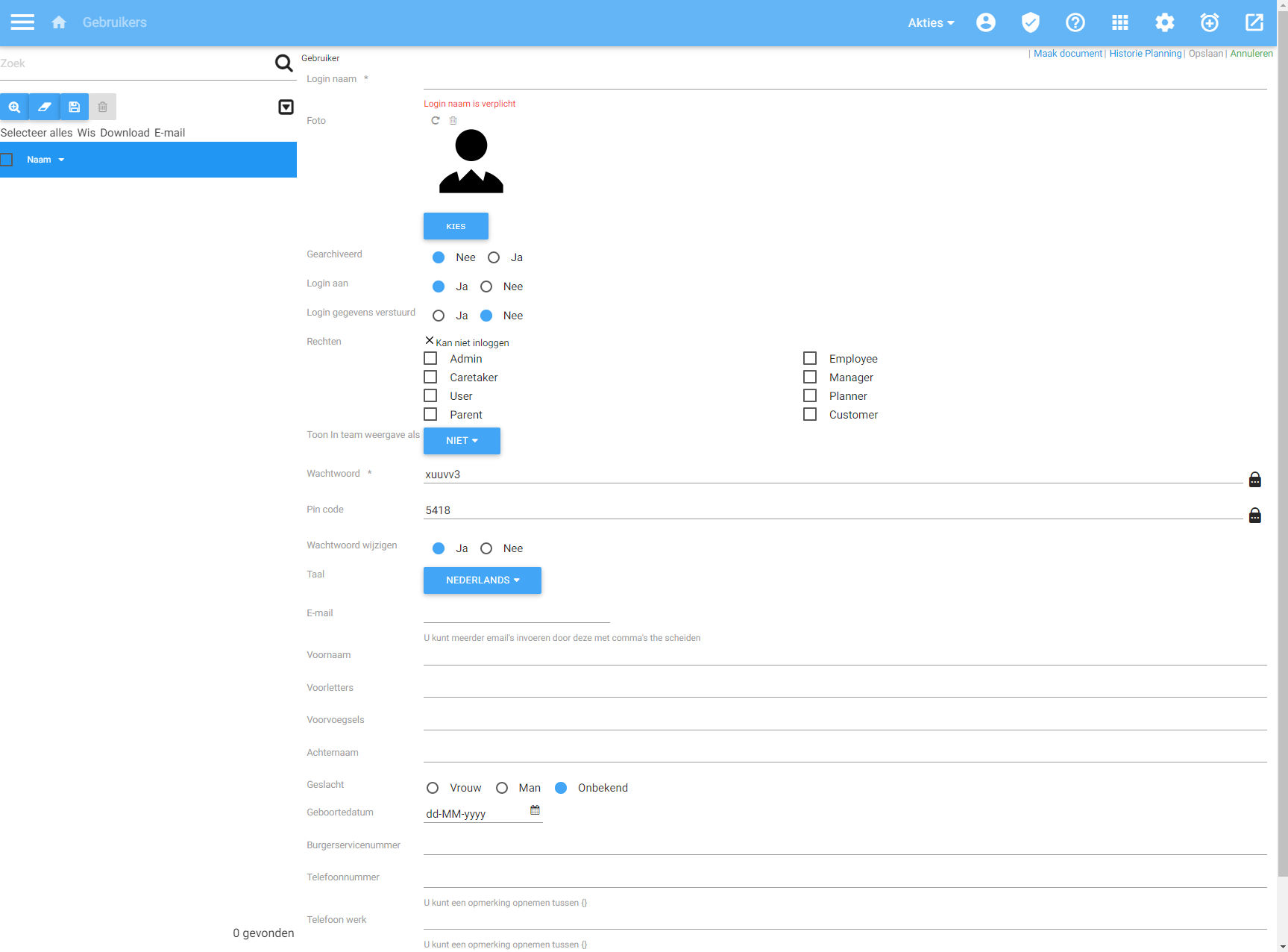
Als u een nieuwe gebruiker aanmaakt, zal de gebruiker standaard zijn wachtwoord moeten wijzigen bij de eerste keer dat hij inlogt. Dit kunt u zien aan "Wachtwoord wijzigen", dat standaard op "Ja" staat. Wilt u voorkomen dat de gebruiker bij de eerste keer inloggen het wachtwoord moet wijzigen kunt u "Wachtwoord wijzigen" op "Nee" zetten. De gebruiker kan dan het door u aangemaakte wachtwoord direct gebruiken. Let u op dat als u het standaard wachtwoord bij het aanmaken niet veranderd, en "Wachtwoord wijzigen" op "Nee" staat iedere gebruiker hetzelfde wachtwoord kan gebruiken.
Kinderen aanmaken
Kinderen kunt u het beste aanmaken via de ouder. U kunt dit ook doen via beheer kinderen maar dan moet u later de ouder aanmaken of deze handmatig koppelen.
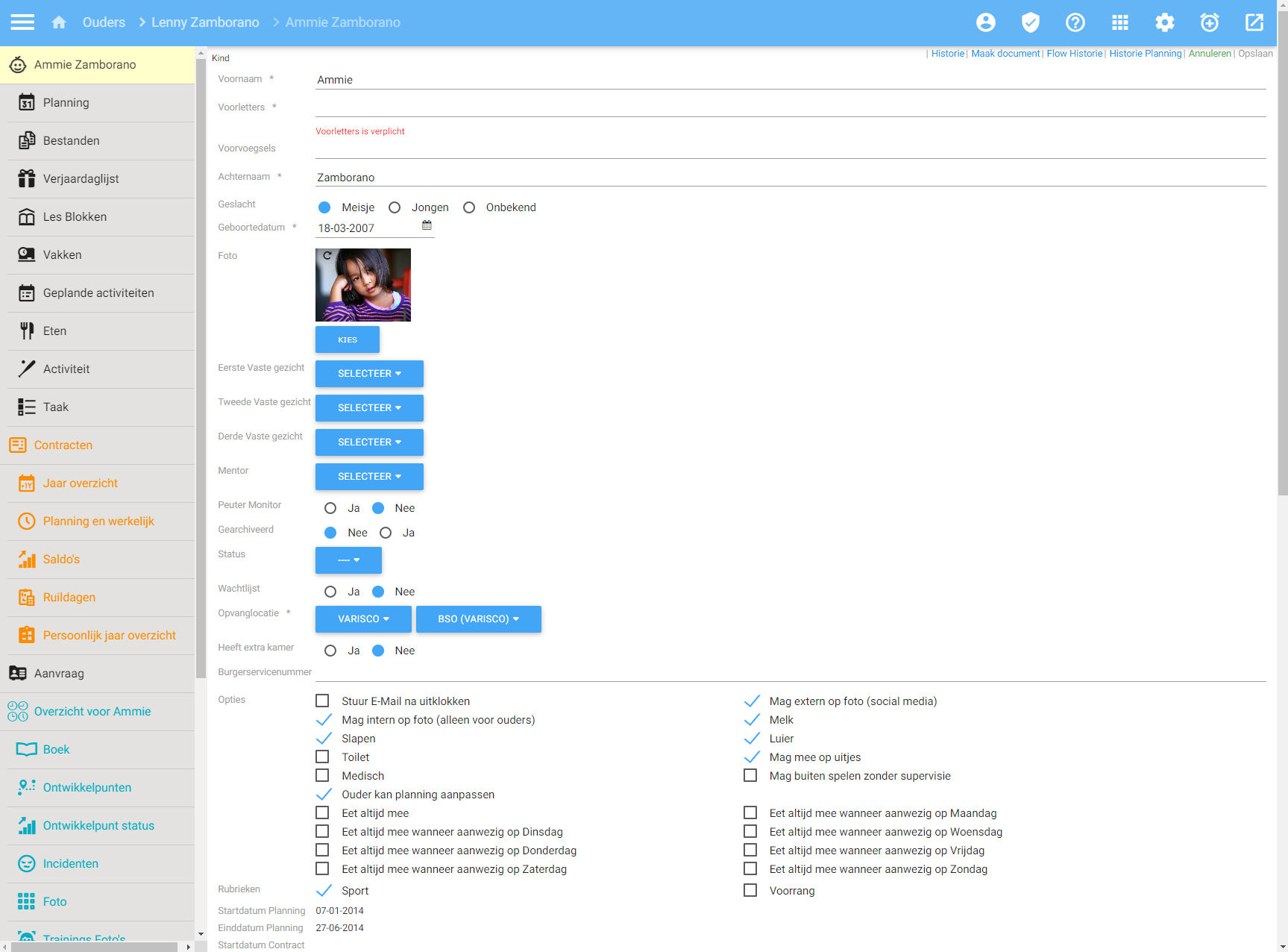
Kies nieuw kind als u in het detailscherm van de ouder zit.
Om een nieuw kind aan te maken dienen tenminste de velden met een blauw kader ingevuld te worden. Ook kunt u opgeven welke opties bij het kind horen en onder welke groep u het kind wilt plaatsen. Daarvoor dienen echter wel groepen aanwezig te zijn. Met het vinkje "Gearchiveerd" kunt u een kind in het archief plaatsen. Daardoor zal het kind niet meer zichtbaar zijn binnen het systeem. Het vinkje wachtlijst geef aan of een kind nog ingepland dient te worden. U kunt dit zelf op "Ja" of "Nee" zetten, maar ook zal het systeem zelf bijhouden of het ingepland is. Het kan dus zijn dat dit vinkje door het systeem uit of aangezet wordt. Nadat u alle gegevens heeft ingevuld klikt u op "Toevoegen" om het kind op te slaan in het systeem.
Plannen
U kunt nu gaan plannen. Voor uitleg over het plannen verwijzen wij u naar de helppagina voor het plan scherm. Details...
Contracten en factureren
Voeg bij de kinderen de contracten toe.
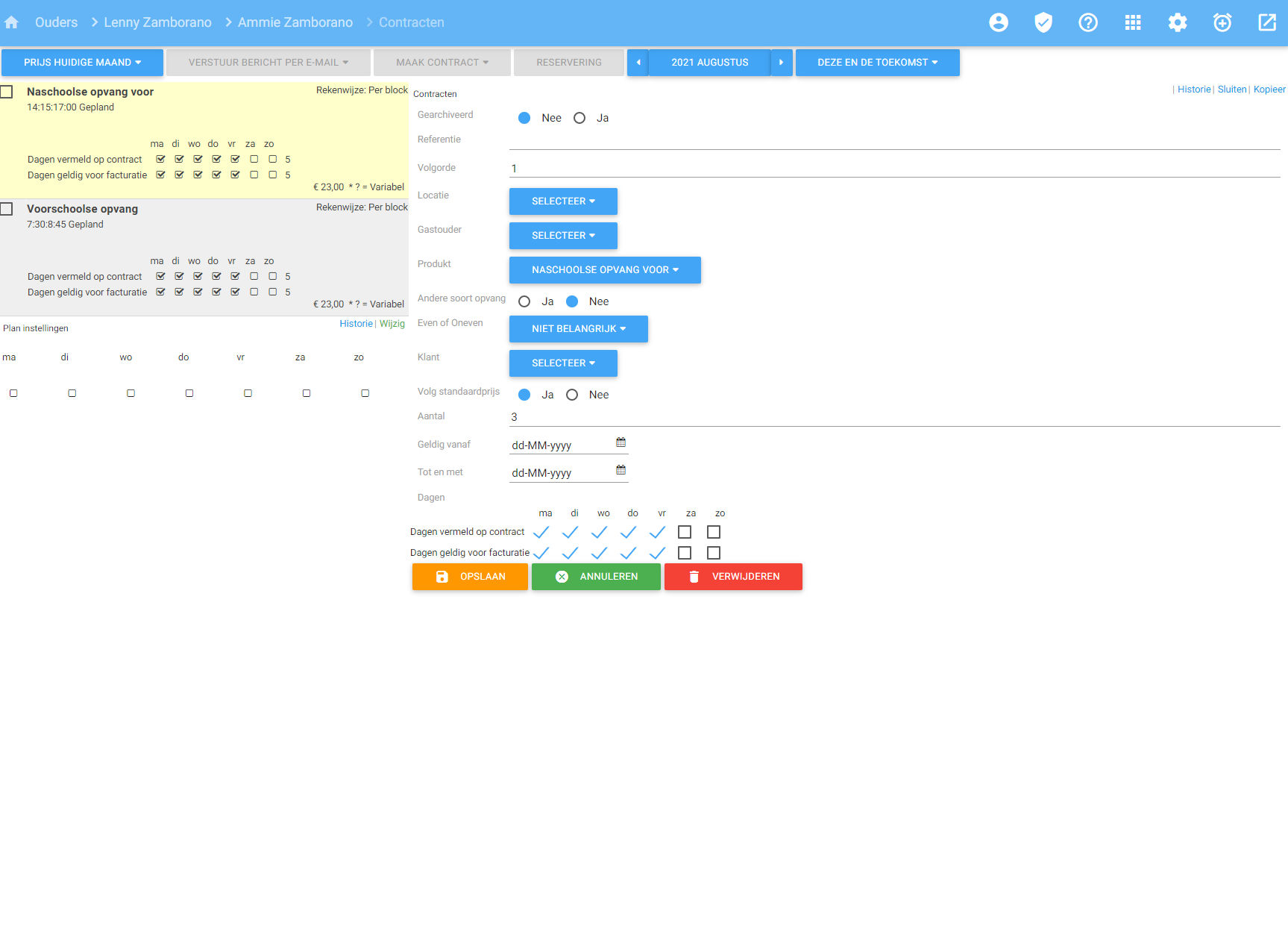
U hoeft geen einddatum in te geven. In dat geval loopt het door totdat u het zelf afsluit.
Daarna kunt u bij facturen de facturen laten genereren.
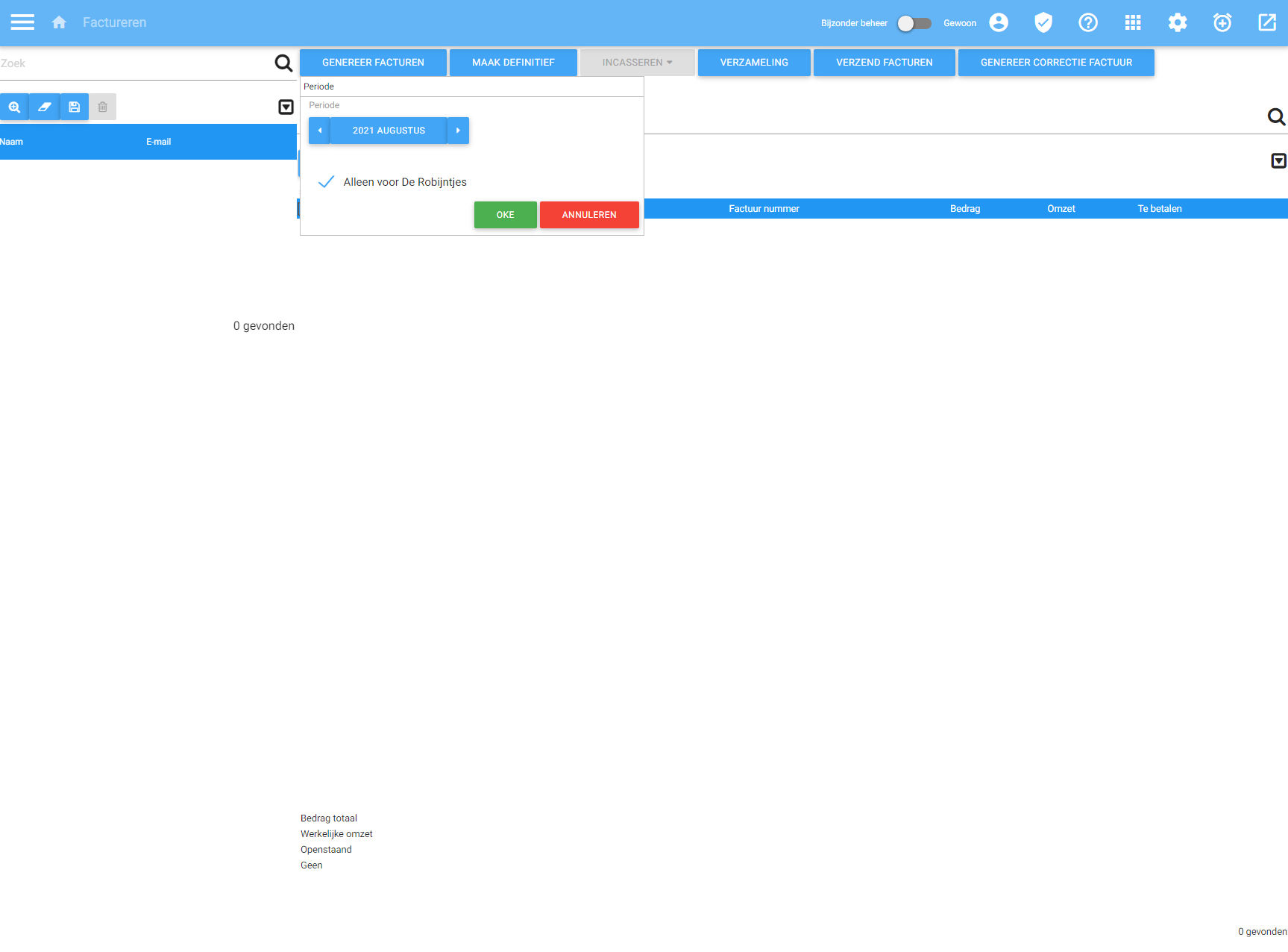
Kies factureren daarna "Genereer facturen".
Rapporten
Tot slot wilt u misschien wat overzichten hebben van de planning of andere zaken. Deze kunt u vinden onder rapporten. Voor de dag tot dag zaken op de groep raden wij u de groepsmodule aan.