Scherm knoppen
Links boven in de hoek zijn de volgende knoppen beschikbaar.

De "M" knop zet de applicatie in volledig scherm modus.
De "F" knop toont de filteropties. Dit is niet op alle schermen aanwezig
"Nieuw venster" opent een nieuw scherm met de huidige pagina.
Navigatie
Navigatie kan altijd gebruikt worden om terug te gaan naar het begin of een vorig level door op het icoon te klikken.

Zoek
De "Zoek" knop is op de meeste pagina's aanwezig. De opties kunnen variëren maar het principe is hetzelfde.

Als gebruiker kunt u klikken op Zoek, dan geeft het syteem alle ingevoerde zaken weer. U kunt ook (gedeelte) tekst invoeren (achter loepje) om bijvoorbeeld een kind te zoeken. Als je dan weer op enter klikt dan zie je het zoekresultaat.
Het kan handig zijn om te zoeken op specifieke zaken. Klik daarvoor op het "+" teken achter het zoekvak.

Selecteer een van de opties met de groene knop, dan wordt de zoekfunctie verder uitgefilterd.
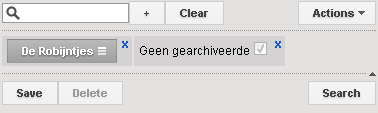
U kunt de zoekfunctie verder aanpassen, door op het blauwe kruisje te klikken worden bepaalde gegevens er weer uitgehaald.
U kunt de ingevoerde zoekfuncties ook opslaan (klik op opslaan) en de gefilterde zoekfuncties zo dus blijven gebruiken.
Knoppen toevoegen en wijzigen
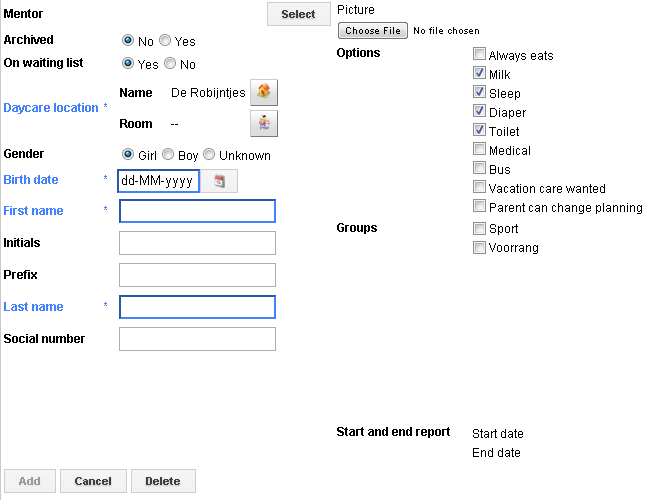
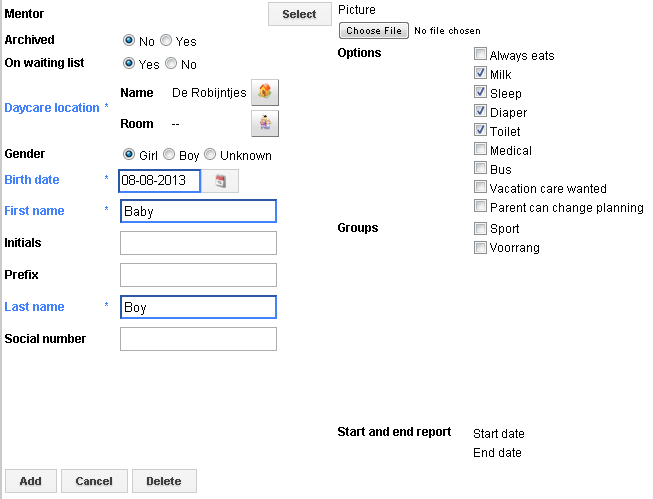
Velden met een blauw kader en blauwe tekst ervoor zijn verplicht. Deze dienen te alle tijden ingevuld te worden. Pas als de verplichte velden ingevuld zijn wordt de knop "Toevoegen" of "Wijzigen" actief.

In het scherm hieronder ziet u dat Toevoegen niet actief is..
Nadat alle velden correct zijn ingevuld wordt de knop actief.
Als het systeem merkt dat ingevoerde data fout is wordt de rand rood.

Als de data gecorrigeerd is wordt deze weer blauw voor verplichte velden of grijs voor gewone velden.
