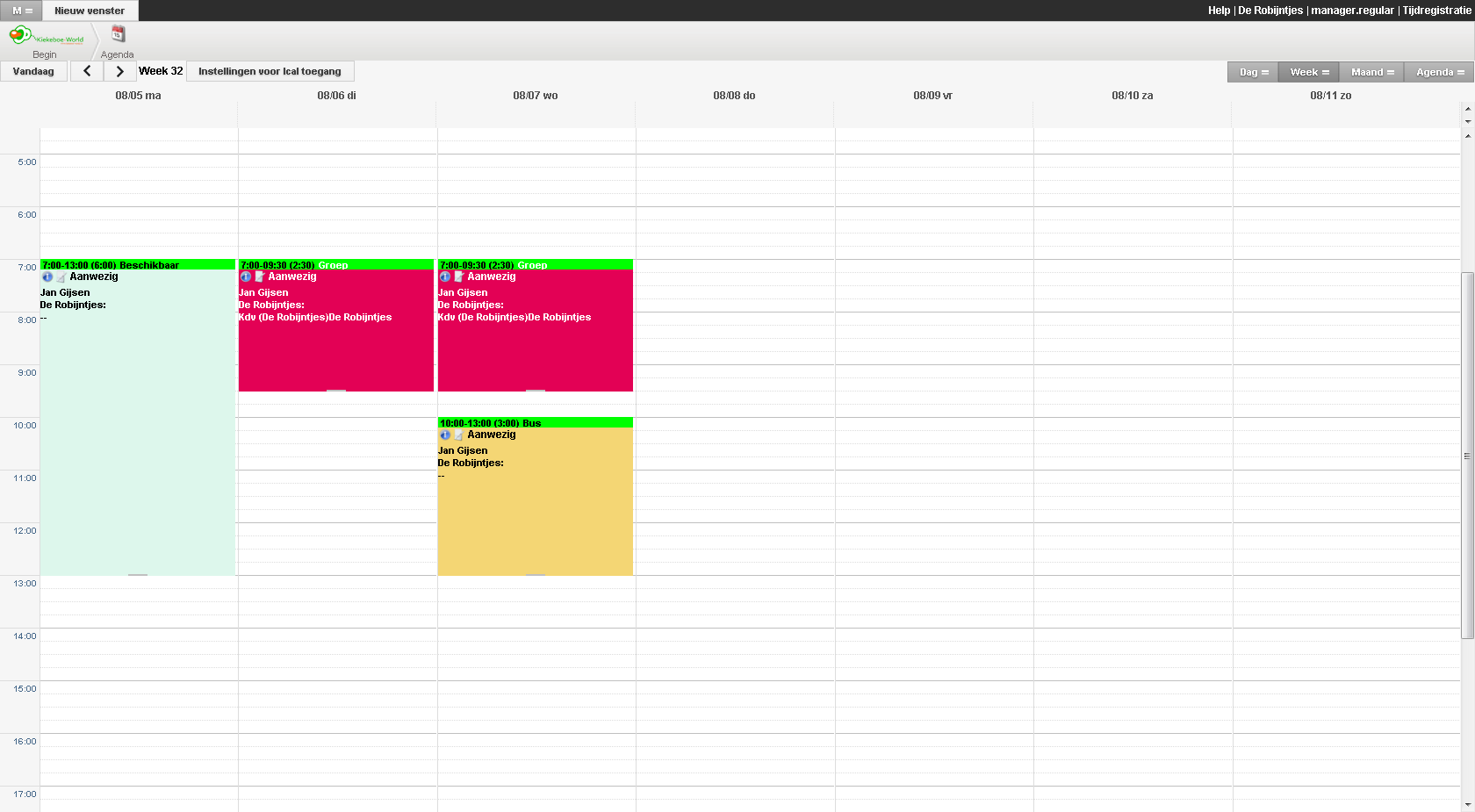
U kunt als gebruiker uw agenda inzien en agendapunten aanmaken. Agendapunten zijn op zichzelf staande agendapunten of maken deel uit van een reeks. Dit zijn telkens terugkerende agendapunten ingesteld per periode. Ook kunt u bestaande agendapunten aanpassen. Helaas is het nog niet mogelijk een omschrijving in te voeren bij het aanmaken van het agendapunt, dit zal in de toekomst wel mogelijk worden.
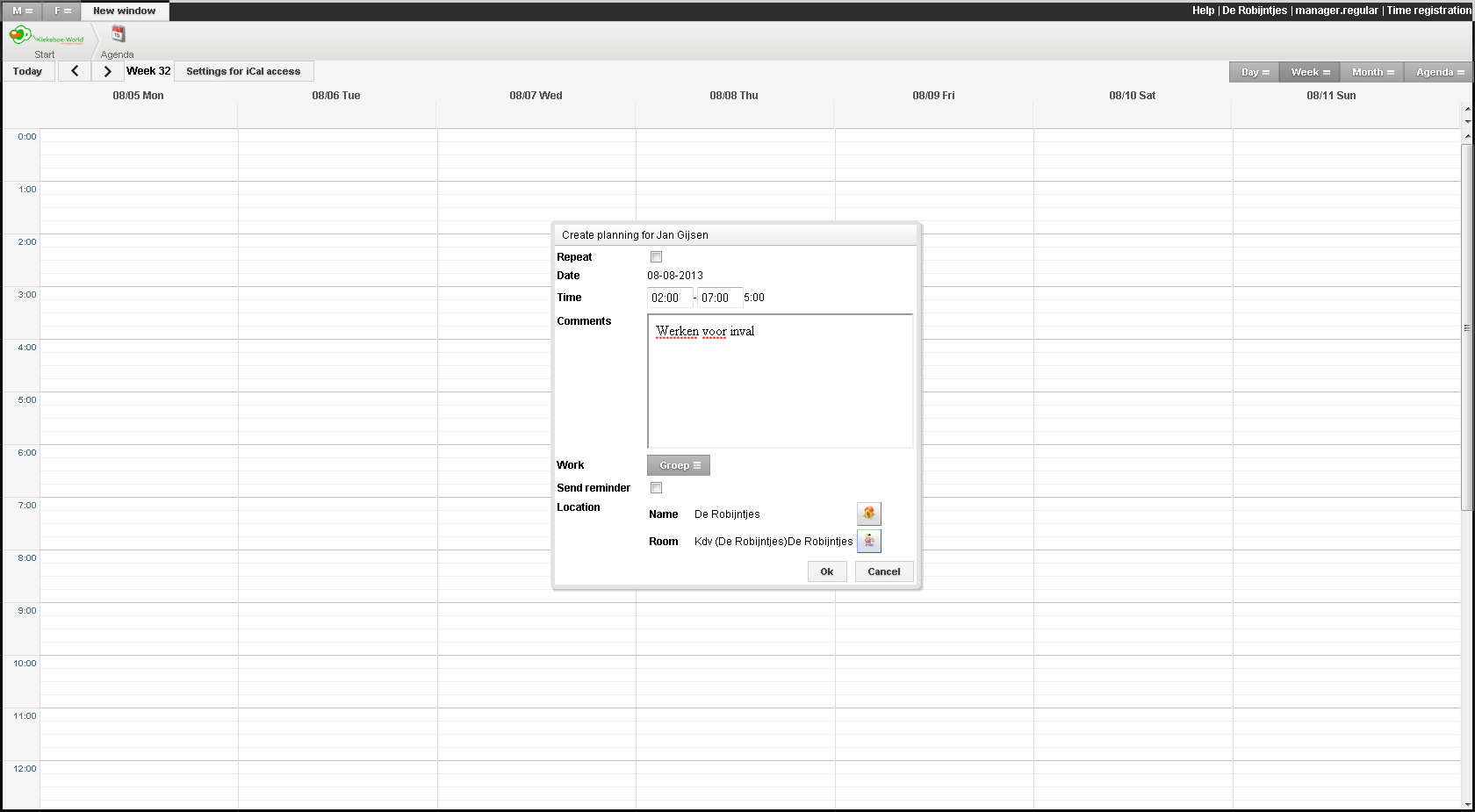
Agendapunt toevoegen
U kunt een agendapunt aanmaken door op de gewenste plek te klikken op de kalender. Daarmee opent u een nieuw scherm waarin u de benodigde gegevens in kunt vullen. Deze gegevens bestaan uit de begin- en eindtijd, of het agendapunt zich moet herhalen (deel uitmaakt van een reeks), onder welke groep het agendapunt valt en de locatie die van toepassing is op het agendapunt. Voor een reeks geldt dat u ook een einddatum dient in te vullen en de interval waarmee het agendapunt dient terug te keren op de kalender. Nadat alle benodigde gegevens ingevuld zijn wordt de knop "Oke" actief en kunt u het agendapunt opslaan.
Agendapunt bekijken
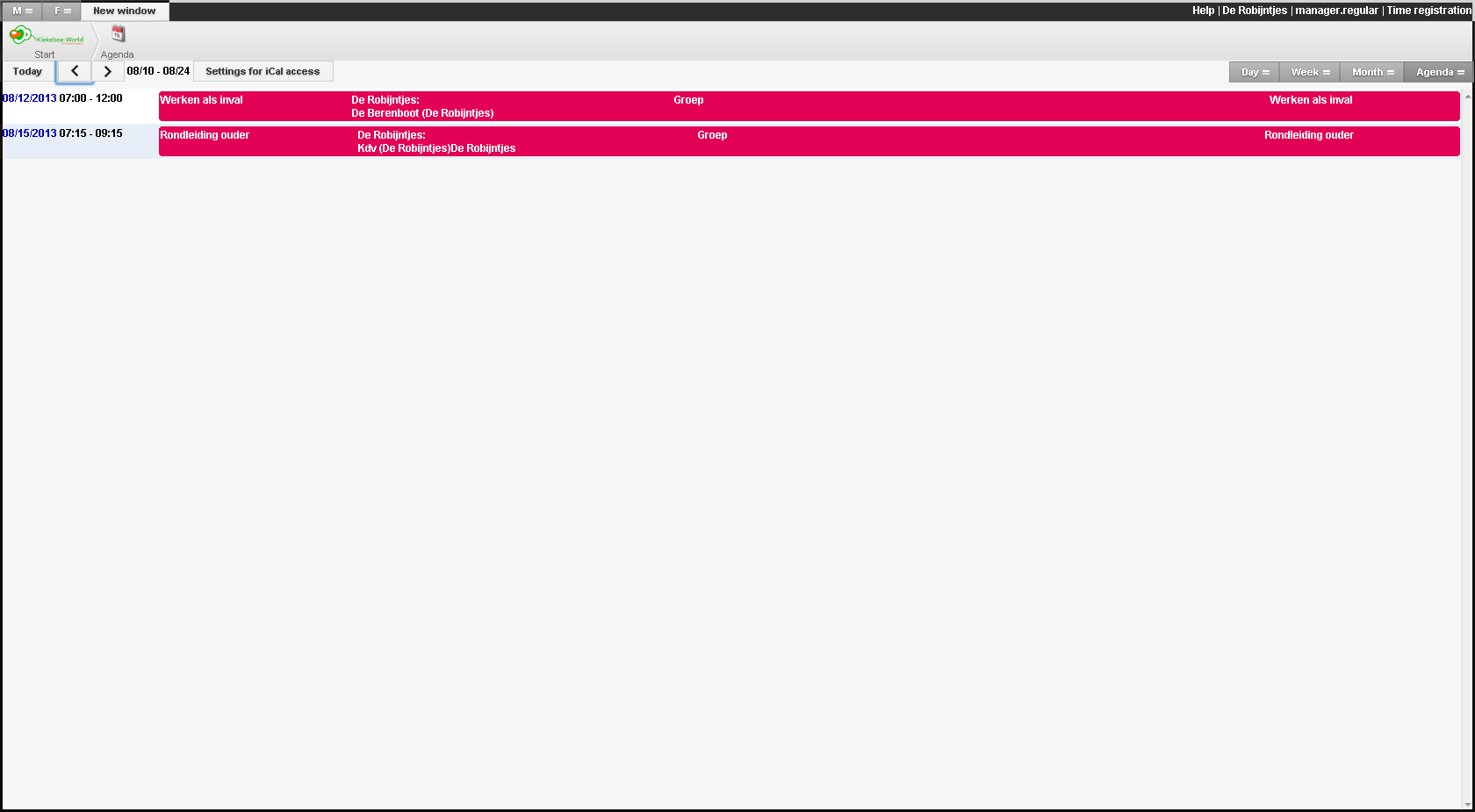
U kunt de kalender in verschillende opstellingen bekijken. Via de knoppen aan de rechterkant boven de kalender kunt u er voor kiezen de agenda te bekijken per dag, per week of per maand. Ook kunt u naar de dag van vandaag springen. Dit kunt u doen door op de knop "Vandaag" te klikken aan de linkerkant boven de kalender. Daarnaast heeft u de optie om de maand te selecteren die u wilt bekijken. Door op de pijltjes naast de periode te klikken springt u naar de dag, week of maand ervoor of erna.

Agendapunt wijzigen
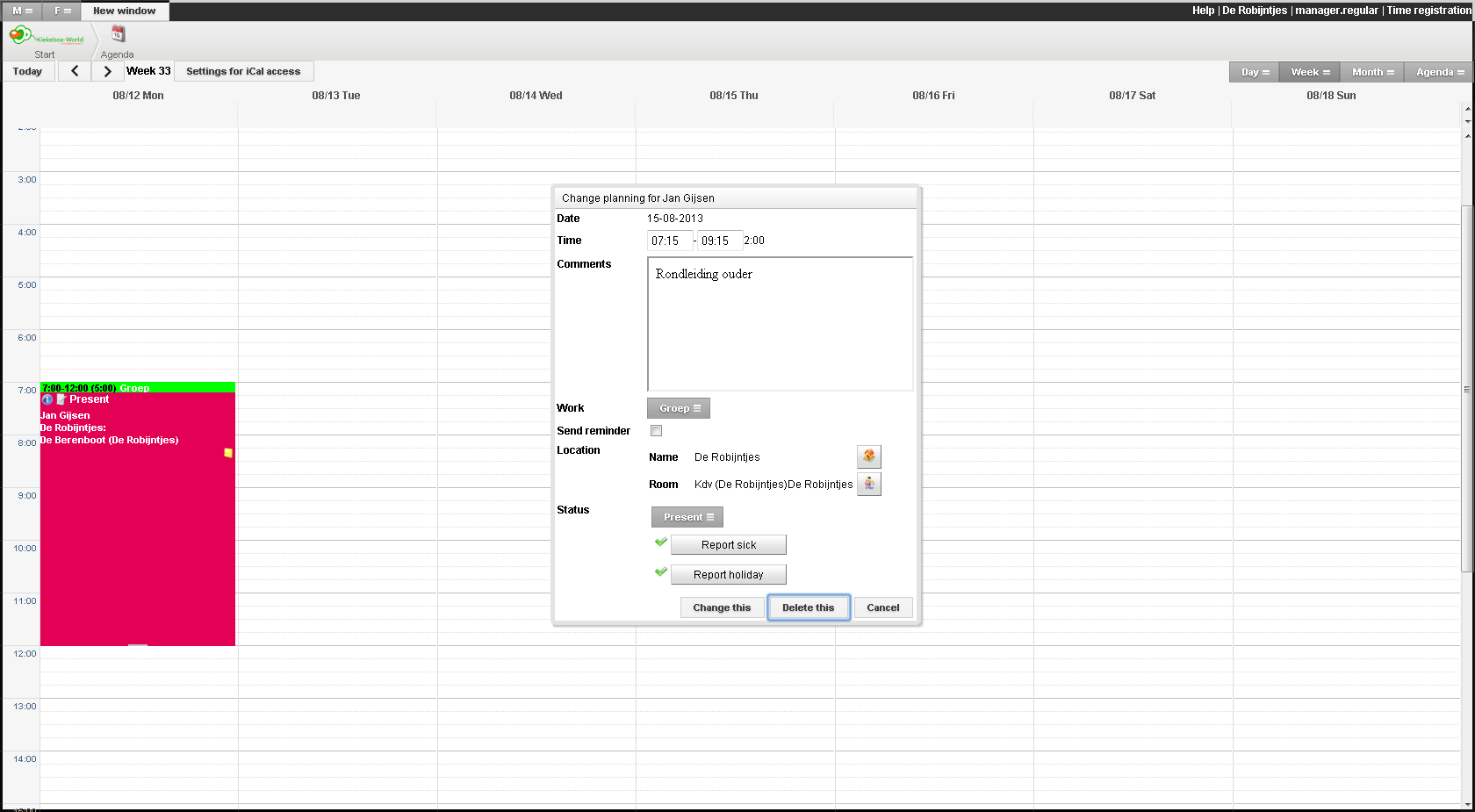
Een agendapunt kunt u wijzigen door op het icoontje met het potloodje te klikken in de linker bovenhoek van het agendapunt. Nadat u hierop geklikt hebt krijgt u een nieuw scherm te zien waarin u de gegevens naar wens aan kunt passen. Hebt u dat gedaan dan maakt u een keuze tussen "Wijzig deze" of "Wijzig vanaf nu", waarmee u de gehele reeks aan kunt passen.
Daarnaast heeft u de keuze om de tijden van een agendapunt te wijzigen middels het verslepen van het agendapunt. Dit kunt u doen door op de balk van het agendapunt te klikken, uw muis vast te houden en weer los te laten op de gewenste tijd. Ook kunt u gemakkelijk de eindtijd van een agendapunt wijzigen door met uw muis op de onderste rand van het agendapunt te gaan staan en deze rand te verslepen naar de gewenste tijd. Deze mogelijkheden hebben echter alleen invloed op de desbetreffende agendapunt, dus niet op de gehele reeks.
Agendapunt verwijderen
Om een agendapunt te verwijderen klikt u op het potloodje links bovenin het agendapunt. Daarmee opent u een nieuw scherm waarin u een keuze kunt maken tussen "Verwijder deze" of "Verwijder vanaf nu". Deze laatste optie verwijderd de gehele opvolgende reeks vanaf de dag waarop u zich bevindt.