Onder deze knop vindt u alle functies over de gebruikers van het systeem. U kunt hier gebruikers toevoegen, zoeken, mailen, gegevens wijzigen enz. Hieronder wordt per functie uitgelegd wat de mogelijkheden zijn en hoe het werkt. . Maak hieronder een keuze uit de mogelijkheden, en u springt direct naar het onderwerp.
- Gebruikers aanmaken
- Gebruikers zoeken
- Gebruikers bekijken
- Gebruikers wijzigen
- Gebruikers downloaden
- E-mail sturen
- Document aanmaken
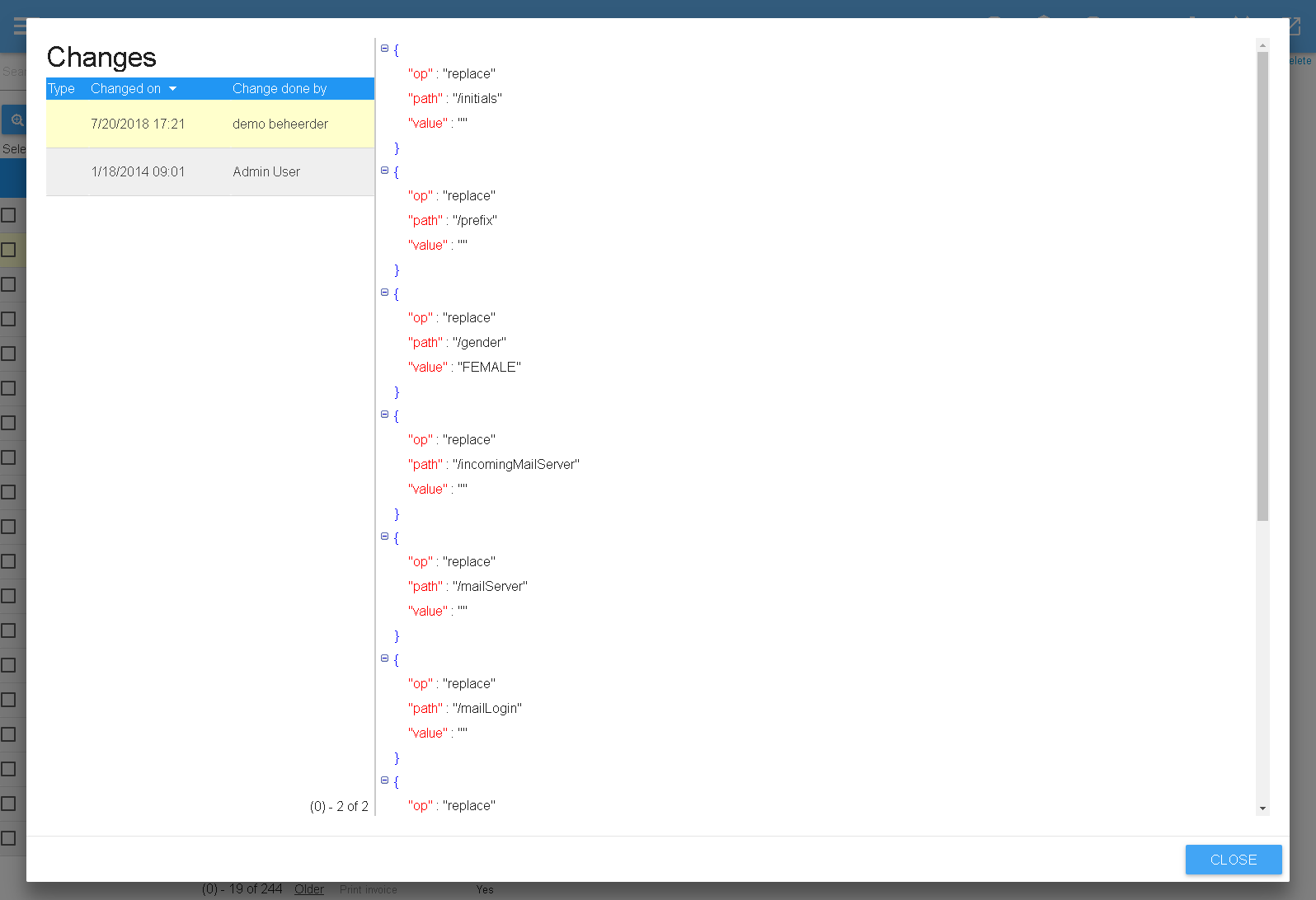
- Geschiedenis bekijken
- Details bekijken

Gebruikers aanmaken
Als u op de knop “acties” klikt, kunt u uit verschillende mogelijkheden kiezen.
- Nieuwe gebruiker: u kunt nu de gegevens van de nieuwe gebruiker invullen, alle vlakken met een * zijn verplicht om in te vullen. U kunt per gebruiker instellen welke rechten hij/ zij krijgt en eventueel kan er een foto geupload worden. Ook kunt u de logingegevens versturen, zodat de gebruiker voortaan zelf in kan loggen op het systeem. Wilt u dit op een later moment nogmaals doen? Druk dan op “verstuur logingegevens”. Is alles ingevuld? Druk dan op “opslaan””, u ziet nu dat de gebruiker aangemaakt is. Rechts bovenin kunt u nog uit een aantal opties kiezen zoals wijzigen en verwijderen. Ook kunt u de historie (dus wat er met de gebruiker gedaan is in het verleden) weergeven of inloggen als deze gebruiker. Per gebruiker kan er een foto geüpload worden indien gewenst.
- U kunt gebruikers zonder bsn of locatie makkelijk zoeken via de knoppen “geen locatie” en “geen bsn”.
- Met de knop “archiveer” kunt u gebruikers archiveren.
- Met de knoppen “download ibanbicservice omzetting bestand” en “importeer ibanbicservice antwoord bestand” kunt u op een handige manier rekeningnummers omzetten naar ibannummers. klopt dit?
- U kunt met de knop “zet ClieOp om naar Sepa” en “zet Sepa om naar ClieOp” op een makkelijke en snelle manier omgaan met het betalingsverkeer van uw gebruikers.Vink eerst de betreffende gebruikers aan en druk dan op de opdracht die u uit wilt voeren.
- Gebruikt u het pakket “The Nanny” en wilt u de gebruikers hieruit importeren naar Hai Ho? Kies dan voor de opdracht “importeer gebruikers”.
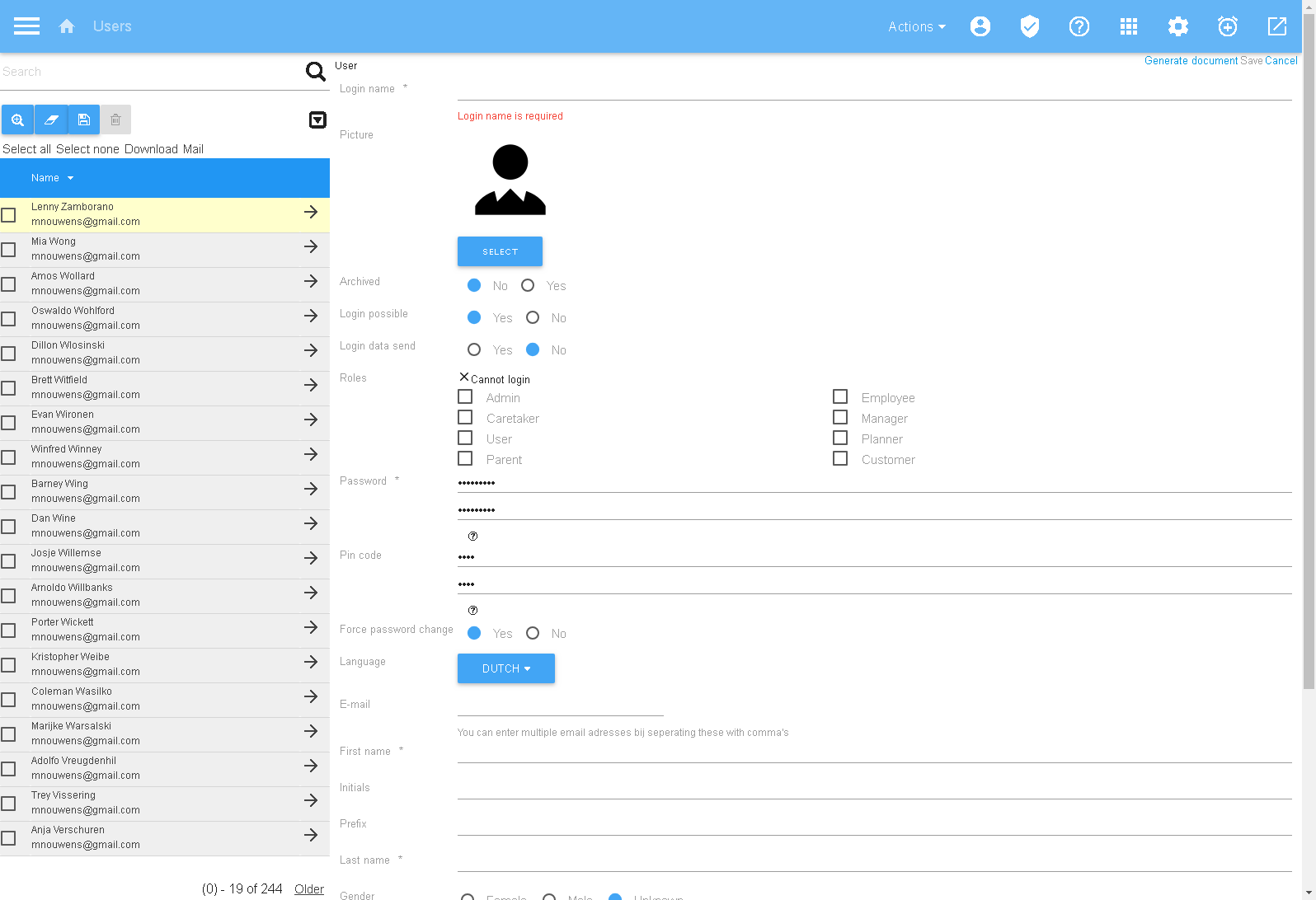
Als u een nieuwe gebruiker aanmaakt zal de gebruikers standaard de eerste keer dat hij inlogt zijn wachtwoord moeten wijzigen. Dit kunt u zien aan "Wachtwoord wijzigen", dat standaard op "Ja" staat. Wilt u voorkomen dat de gebruiker bij de eerste keer inloggen het wachtwoord moet wijzigen kunt u "Wachtwoord wijzigen" op "Nee" zetten. De gebruiker kan dan het door u aangemaakte wachtwoord direct gebruiken. Let u op dat als u het standaard wachtwoord bij het aanmaken niet veranderd, en "Wachtwoord wijzigen" op "Nee" staat iedere gebruiker hetzelfde wachtwoord kan gebruiken.
Gebruikers zoeken
 Om
gebruikers weer te geven begint u met een zoekopdracht. Een
zoekopdracht kan bestaan uit een voornaam of een achternaam of een
gedeelte hiervan. Daarnaast is de zoekmachine uitgerust met
verschillende filters. Daarmee kan u uw zoekopdracht verfijnen en zo
specifieker zoeken naar gebruikers. Door te klikken op
"Opties" krijgt u ook het filter "Geen
gearchiveerde" te zien.
Om
gebruikers weer te geven begint u met een zoekopdracht. Een
zoekopdracht kan bestaan uit een voornaam of een achternaam of een
gedeelte hiervan. Daarnaast is de zoekmachine uitgerust met
verschillende filters. Daarmee kan u uw zoekopdracht verfijnen en zo
specifieker zoeken naar gebruikers. Door te klikken op
"Opties" krijgt u ook het filter "Geen
gearchiveerde" te zien.
Filters
Naast het zoekveld, waarmee u kan zoeken op voornamen, achternamen en burgerservicenummers, kunt u ook gebruik maken van de filters. Naast het zoekveld ziet u de meestgebruikte filters. Dit zijn "Groepen", "Rechten" en "Locaties". Als u klikt op "Groepen" krijgt u een uitklaplijstje met de groepen die aangemaakt zijn binnen het systeem. Door een of meerdere groepen te selecteren zoekt u specifiek op gebruikers die aan die groep gekoppeld zijn. Met het uitklaplijstje "Rechten" kunt u uw zoekopdracht filteren op de rechten van de gebruiker. Op deze manier kan u bijvoorbeeld zoeken op alleen ouders, alleen managers of ouders en gastouders. Met de knop "Locaties" kunt u gebruikers zoeken die aan een of meerdere Locaties gekoppeld zijn.
Door te klikken op "Opties" krijgt u het verborgen filter te zien. Dit filter bestaat uit "Geen gearchiveerde". Het filter "Geen gearchiveerde" staat standaard aan. Daardoor vindt u standaard geen gebruikers die in het archief gezet zijn. Wilt u toch gebruikers zoeken die reeds gearchiveerd zijn, dan haalt u het vinkje hiervoor weg. Op deze manier vind u alle gebruikers, ook de voor het systeem gearchiveerde gebruikers.
Gebruikers bekijken
Door op een gebruiker te klikken in de zoekresultaten van de zoekmachine kunt u de gebruiker bekijken. In het rechter paneel ziet u in een oogopslag de gegevens van de gebruiker, maar ook het kind/de kinderen van de gebruiker en de facturatiegegevens. Ook kunt u vanuit dit paneel direct ontbrekende of niet kloppende gegevens toevoegen of wijzigen. Daarnaast is het mogelijk om de history van het kind of de ouder op te vragen, of een document aan te maken voor de gebruiker. De history bestaat uit de aanpassingen die gedaan zijn vanuit het systeem. Dit kunnen aanpassingen zijn door medewerkers, maar ook door ouders.
Gebruikers wijzigen
Om een gebruiker te wijzigen selecteert u de betreffende gebruiker in de lijst van zoekresultaten. U ziet dan aan de rechterkant de algemene gegevens staan met betrekkening tot de gebruiker, eventuele kinderen en factuurgegevens. In de blauwe balk bovenaan de velden voor de gebruiker, het kind of de factuurgegevens kiest u voor de optie "Wijzig" waarnaar de gegevens aangepast kunnen worden.
Gebruikers downloaden
Als u een handig overzicht van gebruikers wilt downloaden kan dit via de knop "Download". Nadat u een zoekopdracht hebt uitgevoerd selecteert u de gebruikers die u in het bestand wilt downloaden door het vakje voor de gebruiker(s) af te vinken of door de knop "Selecteer alles" te gebruiken. Daarna klikt u op "Download" en het lijstje met alle gegevens worden gedownload.
Het overzicht van gebruikers wordt gedownload in Excel-formaat. De meeste office-pakketen kunnen hiermee omgaan. Ook kunnen Excel-bestanden gebruikt worden om data te importeren in databases.

E-mail sturen
Als u de gebruiker(s) een e-mail wilt versturen kunt u de betreffende gebruikers selecteren en daarna op "Mail" drukken. Het systeem zoekt het e-mailadres van de gebruiker erbij en verstuurt het ingevoerde bericht met eventueel toegevoegde bijlage. Het systeem verstuurd de mail zo dat de gebruiker de e-mailadressen van de andere gebruikers niet kan zien.

Document aanmaken
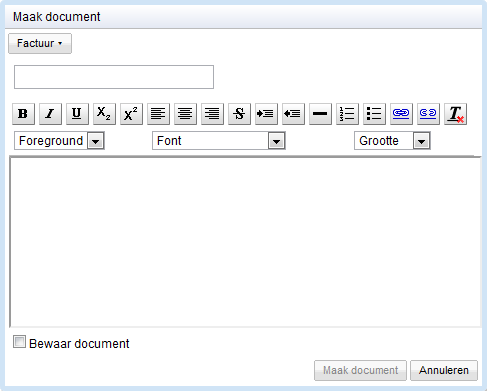
Documenten die aangemaakt worden zijn zichtbaar in de "Contact informatie" van een gebruiker/ouder. Documenten kunnen worden aangemaakt met bestaande templates, maar ook zonder template. Door op de knop "Maak document" te klikken opent een scherm waarin u een keuze kunt maken voor de template, een titel kan invullen en de inhoud van het document kunt opmaken. Daarnaast kunt u aangeven of het document bewaard dient te worden. Als u het berichtje verstuurd, zal de template-keuze meegezonden worden als bijlage bij het document.
Geschiedenis bekijken
Via de knop "History" kunt u een wijzigingsoverzicht van een gebruiker/ouder bekijken of kind. Zo ziet u in een oogopslag of iemand veranderingen in het systeem heeft aangebracht. Als een ouder in de oudermodule veranderingen aanbrengt in de gegevens van zichzelf of een kind, kunt u dit in het overzicht terugzien.