In 'Locaties' kunt u partijen en locaties aanmaken, zoeken, bekijken, wijzigen en beheren.
- Details bekijken
- Locaties toevoegen
- Locaties zoeken
- Locaties bekijken
- Locaties wijzigen
- Locaties verwijderen
In Kiekeboe World Light kunt u geen Kdv/Bso locatie aanmaken. U beheert hier dan alleen de scholen, doctoren en tandartsen.
Locaties zoeken
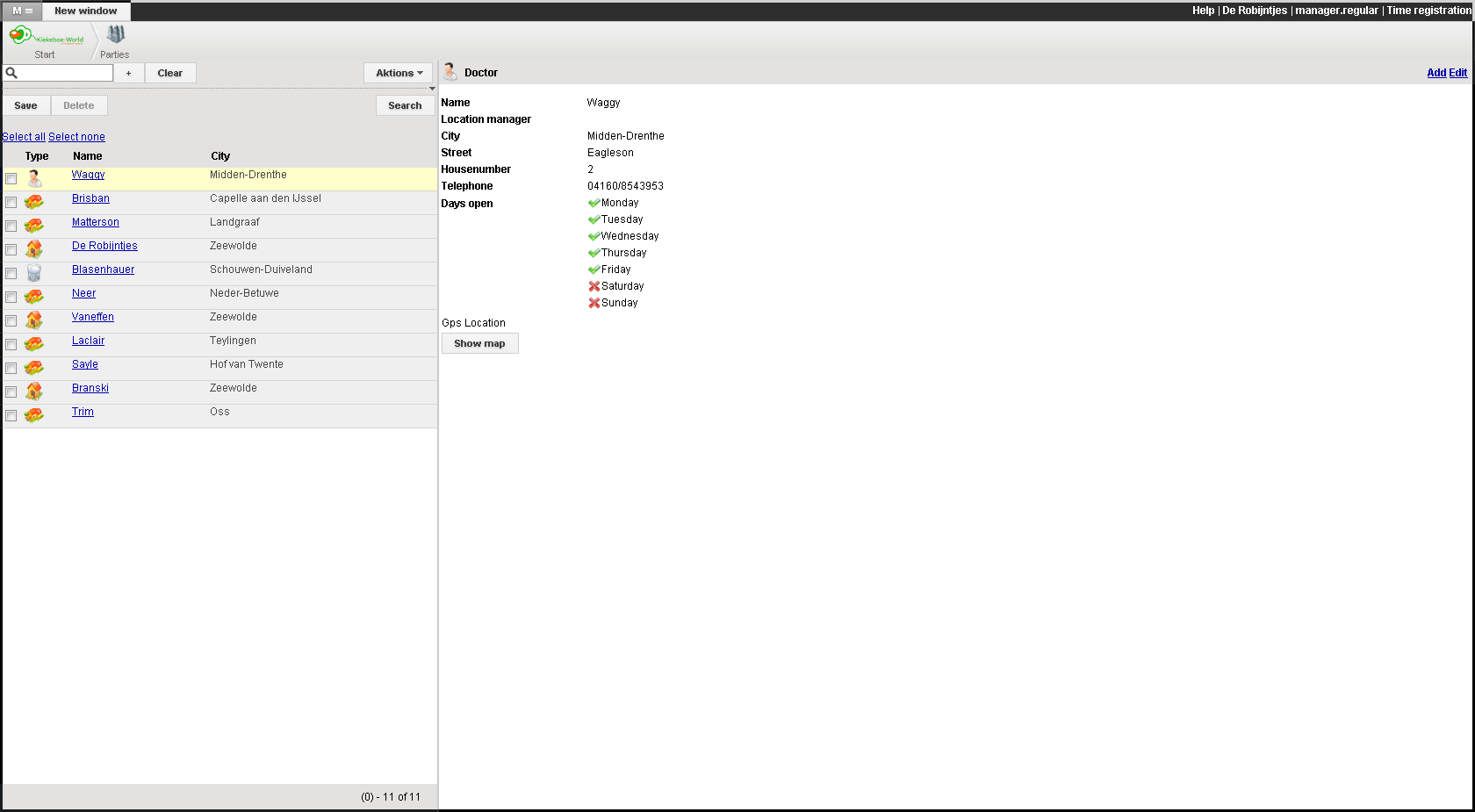
Partijen en locaties zoeken doet u zoals u dat gewend bent bij gebruikers en kinderen. U heeft een filter waarmee u aan kunt geven welke partijen/locaties u wilt vinden. Dit om het zoeken te vereenvoudigen.
Locaties bekijken
Nadat u een zoekopdracht heeft uitgevoerd kunt u bij het klikken op de regel van een partij of locatie de gegevens van die partij of locatie bekijken. De gegevens die getoond worden verschillen per soort van de partij/locatie. U ziet enkel de gegevens die ingevuld zijn bij het aanmaken of wijzigen van de partij of locatie. U kunt via het scherm ook direct partijen en locaties aanpassen of verwijderen door gebruik te maken van de linkjes rechtsboven in de hoek.
Locaties wijzigen
Bij het klikken op de link "Wijzig" opent zich een scherm met de reeds ingevulde velden en de eventuele velden die leeg zijn. De velden en layout ziet er uit zoals u gewend bent bij het aanmaken van een partij of locatie. Nadat alle velden correct zijn ingevuld klikt u op "Opslaan" waarmee de veranderen worden opgeslagen in het systeem.
Locaties toevoegen
Langs de zoek funtie vindt u een knop 'Akties'. Als u hierop klikt krijgt u een nieuw scherm te zien waarop u een keuze kunt maken voor het type partij/locatie. U kunt een keuze maken uit een BSO/KDV, een school, een dokter, een tandarts en een thuisopvang of algemene locatie.
Als u klikt op een van de opties krijgt u een nieuw scherm te zien.
Hoe dit scherm eruit ziet is afhankelijk van uw keuze. In dit hoofdstuk kunt u lezen en zien hoe deze schermen eruit zien, hoe u ze kunt gebruiken en wat de mogelijkheden zijn. Maak een keuze uit een van de locaties hieronder om direct naar een bepaalde partij/locatie te springen.
BSO/KDV
Een Kdv/Bso is een locatie voor opvang van kinderen. U krijgt hier de mogelijkheid om kleuren in te stellen en andere zaken specefief voor een opvang locatie.
School
Scholen maakt u aan om Bso kinderen aan te koppelen of op te plannen. Een school kent de zelfde planning mogelijkheden als een kdv/Bso.
Dokter
Doctoren voert u in om deze te kunnen gebruiken bij het medische dossier van het kind. Ze zullen na koppeling ook verschijnen onder notitties in de groep module.
Tandarts
Tandartsen kunnnen gekoppeld worden bij het medische dossier. Ze zullen ook bij notitiest zichtbaar worden.
Thuisopvang
Voor de gastouder opvang een opvang locatie van ouder op gastouder. Als het een gastouder locatie betreft zal het systeem er vanuit gaan dat die gast ouder de opvang doet en deze hoeft dan niet ingepland te worden.
Algemeen
U kunt ook algemene locaties aanmaken. Dit is voor organisaties zoals Taxi, Ggd etc. Dit is ter ondersteuning maar deze worden doorgaan nergen gebruikt bij plannen of zijn niet te koppelen aan kinderen.
Locaties verwijderen
Wij raden u aan locaties eenvoudig op niet actief te zetten. Daarmee bereikt u hetzelfde maar zonder de risicos. Het is mogelijk om partijen/locaties te verwijderen. Eerst zoekt u naar de partij of locatie en selecteert u de partij/locatie die u wilt verwijderen. Vervolgens klikt u op de link "Verwijderen" om de partij of locatie definitief uit het systeem te verwijderen. Dit kan niet ongedaan gemaakt worden.